小米路由器 AX3000T 折腾记录(一)
本文目录
前言
由于开学了变成了大二的 ldx 了,因此终于获得了学校尊贵的有线网络访问权限。但是由于学校的校园网环境十分令人头疼 —— 同时在线的设备不能超过 3 个,超过设备数量就会被踢下线。显然我持有的设备数量会多于 3 个 : 并且这里判定在线设备是根据 MAC 地址来的,如果没有设置固定的 MAC 地址会被判定成不同设备 而且经过实测有线网络可以协商到 1Gbps 的口子 : 虽然实际测试最多只能跑到 500 Mbps 上下对等,而臭名昭著的 HUST-WIRELESS 似乎存在人为限速到下行最多 100 Mbps,因此考虑购置一台路由器,一方面可以绕过校园网的在线设备限制,另一方面可以利用有线网络开出比原版 HUST-WIRELESS 更高带宽的无线网络。
本次折腾使用的设备是一台联发科老版本的小米路由器 AX3000T,海鲜市场售价 95 CNY 包邮。配置如下:
外观
经典的路由器外观,还不错,挺新的。
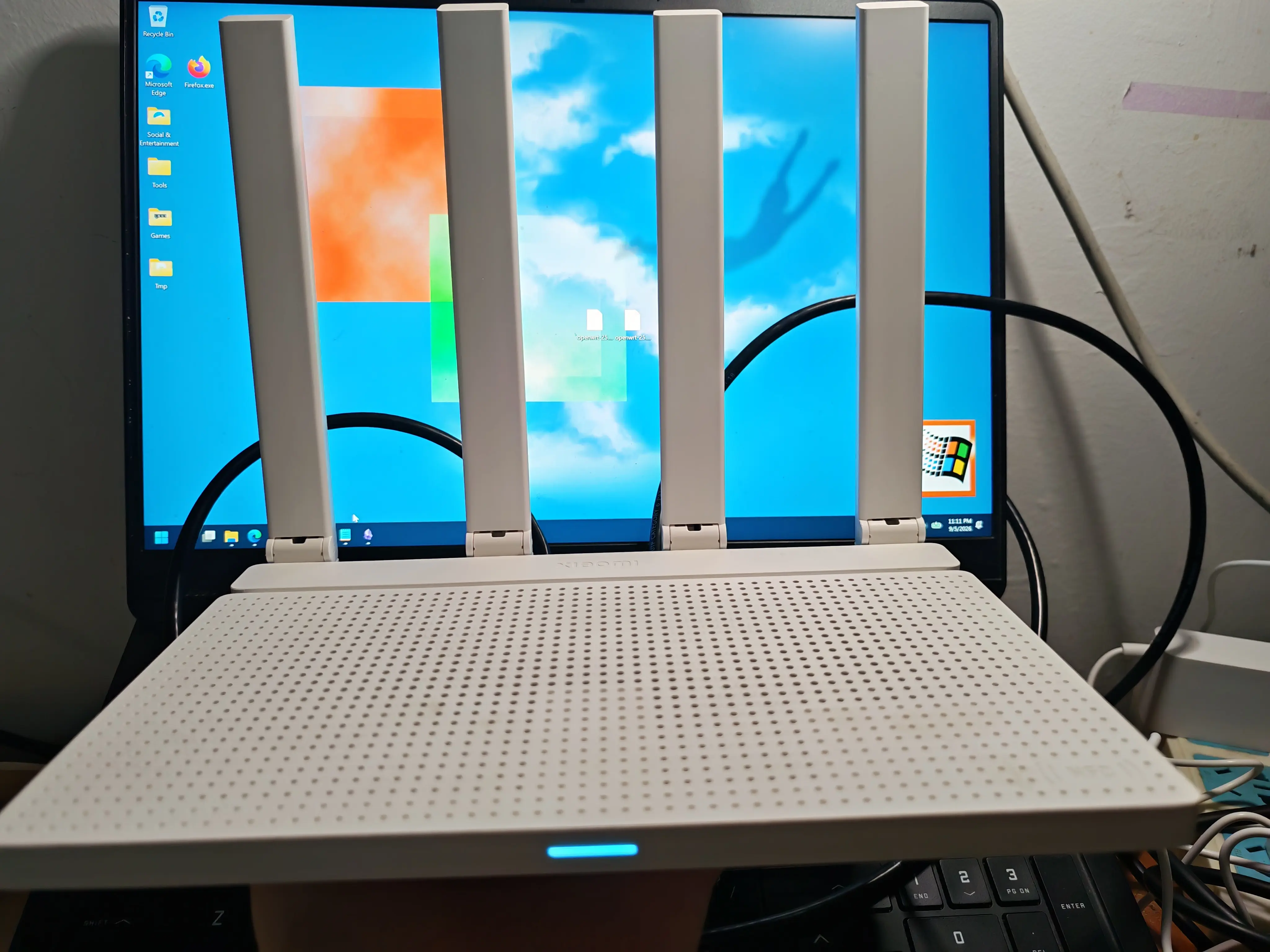
参数
| SoC | MediaTek MT7981B |
|---|---|
| CPU | 双核 Cortex-A53 @ 1.3 GHz |
| 内存 | 256 MB |
| 闪存 | 128 MB NAND |
| Wi-Fi | AX3000,2.4 GHz + 5 GHz |
| 网口 | 4 × 千兆网口 |
看起来配置还不错,也确实对得起这个价格。我这台卖家已经刷好了一个非常古老的 ImmortalWRT 和一个魔改过的 U-Boot : U-Boot 提供了一个恢复环境,只要不手欠把 U-Boot 扬了,即使系统被刷成砖了也可以想办法救回来,很不错,为后续的刷机奠定了相当坚实的基础。
准备工作
- 首先是备份一些乱七八糟的
.bin,虽然本来就要扬掉没什么备份的必要了() 不过还是推荐备份一下,毕竟是有备无患 - 去 OpenWRT 的官网下载以下两个文件,一个用于启动路由器到一个安装 OpenWRT 的环境感觉挺像
set-alpine的流程的,另一个用于将系统真正安装到路由器的闪存中。- https://downloads.openwrt.org/releases/25.12.5/targets/mediatek/filogic/openwrt-25.12.5-mediatek-filogic-xiaomi_mi-router-ax3000t-initramfs-factory.ubi
- https://downloads.openwrt.org/releases/25.12.5/targets/mediatek/filogic/openwrt-25.12.5-mediatek-filogic-xiaomi_mi-router-ax3000t-squashfs-sysupgrade.bin
- 重启路由器到 U-Boot 模式
这里重启路由器到 U-Boot 模式的方法是:首先断开路由器的电源,按住 RESET 按钮不放,然后插入路由器的电源,等待 8 - 10s (此时可以看到路由器的灯从黄色变成蓝色),然后松开 RESET 按钮,打开浏览器,进入 http://192.168.1.1 即可看到 U-Boot 页面 注意这里按住 RESET 按钮的时间不宜过长,否则会导致行为变成恢复出厂设置而非进入 U-Boot 不过 U-Boot 也是因人而异的,需要自己多加探索了!
这里可能会遇到一些网络配置上的问题,我这台机器的网段是 192.168.10.1 导致进入 U-Boot 之后无法连接到 192.168.1.1,在 Windows 上手动指定以太网 IPv4 地址和子网掩码能够解决这个问题。: 参考的参数是 192.168.10.1 和 255.255.255.0,这是因为环境变量中似乎映射的是 192.168.10.1 这个地址
开刷!
进入 U-Boot 之后可以看到分区表选项。因为 OpenWRT 的镜像是针对 default 类型定制的,因此不需要变动,: 当然也不要作死选择其它分区表,可能会成砖! 选择准备工作中准备的第一个镜像选择上传然后校验一下文件正确性之后直接刷机即可。
等待几秒刷写完毕之后可以访问 http://192.168.1.1 看到 OpenWRT 的管理页面了,默认用户是 root 并且没有密码。这是一个恢复系统,只有前往 SysUpgrade 那里刷写第二个镜像才会真正将 OpenWRT 写入闪存。依旧是上传 + 刷写,等待路由器重启之后即可前往 http://192.168.1.1 管理一下 OpenWRT。还是非常简单、高效和省事的。
配置一些应用
进入系统之后,可以安装一些应用提升路由的使用体验,限于篇幅,在这里只笼统的列出一些应用,有可能会在下一篇中详细说明踩坑记录。
- 设置管理员密码,防止被人偷到管理权限
- 开启 SSH 公钥登录,省去输密码的繁琐 另一方面公钥登陆对 Agent 友好,Agent 在非交互式终端中体验很差,而且密码可能会随会话泄露
- 打开无线功能,设置一个酷毙的 SSID 和一个遥遥领先的密码。
- 安装 Tailscale,因为 OpenWRT 新版使用的是和 Alpine 同款的
apk包管理器,只需要apk update && apk add tailscale安装即可。安装完成之后使用tailscale up连接管理面板。这里有一个踩坑点,有可能User -> Router -> Tailnet这个链路是不通的,我会在下一篇中说明。 - 挂探针,用 Komari Agent 挂个探针。但是由于原版 Agent 比较大不太嵌入式友好,在意存储的可以选择不挂探针,我是挂了一个的,后续定制了一个精简了部分组件的 Agent,工作良好。可以在这里查看这个路由器的探针页面。
- 配置 Smartdns 管理多上游 DoH。因为某些页面只能通过校园网访问,同时必须设置 DNS 为学校 DNS 否则会被防火墙拦截,因此需要一些特殊的处理,我会在下一篇中详细说明这部分。
至此,这个小米路由器算是开荒成功了,先正常使用一段时间吧,之后继续折腾!
评论